

 400-685-0732(7x24小時)
 關注文軍
關注文軍


驗證碼
獲取驗證碼
Excel2003中更改圖表類型 excel更改圖表類型,最近到了季度匯報的時候,掌握一手excel技能在此刻顯得多么重要,為了是你的excel看起來更高大上,今天教大家設置excel更改圖表類型,今天我們的干貨專業全稱為“Excel2003中更改圖表類型 excel更改圖表類型”能不能以絢爛的技能征服領導,就在這一波了~
我們在實際使用Excel2003圖表的時候,有時需要將圖表轉換成另一種類型,在Excel 2003中,對于大部分二維圖表,既可以修改數據系列的圖表類型。也可以修改整個圖表的類型:對于大部分三維圖表。可以改為圓錐、圓柱或棱錐等類型的圖表,在Excel2003中更改圖表類型具體操作步驟如下:
1、選定需要修改類型的圖表。
2、單擊右鍵選擇圖表類型命令,在彈出的圖表類型對話框中單擊標準類型選項卡。在圖表類型列表框和子圖表類型選項區中選擇一種圖表類型,如圖1所示。
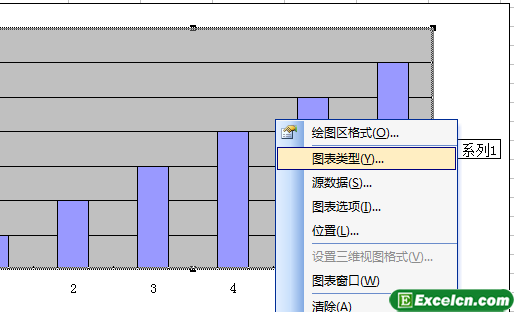
圖1
3、單擊完成按鈕,結果如圖2所示。
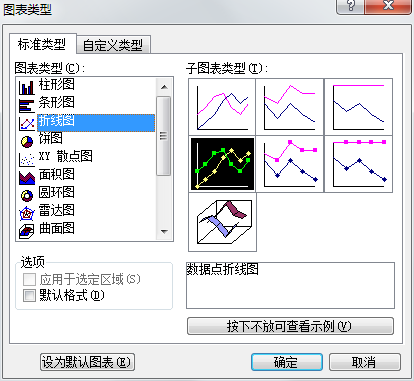
圖2
Excel2003中更改圖表類型后,如果用戶發現修改后的圖表效果還不如原來的圖表效果,則可單擊編輯撤銷圖表類型命令,此時,Excel會把圖表還原到修改前的樣子。
以上就是Excel2003中更改圖表類型 excel更改圖表類型全部內容了,希望大家看完有所啟發,對自己的工作生活有所幫助,想要了解更多跟Excel2003中更改圖表類型 excel更改圖表類型請關注我們文章營銷官網!
推薦閱讀
更改excel圖表類型的方法 excel圖表類型 | 文軍營銷1、我們首選需要點擊選擇一下excel工作表上的圖表,然后單擊設計選項卡下類型組中的更改圖表類型按鈕,如圖1所示。 圖1 2、在彈出的更改圖表類型對話框,我們單擊柱形圖或者其他的我們需要更改的圖表類型,在右側柱形圖選項區中選擇簇狀圓柱圖選項,然后單擊確定按鈕,如圖2所示。 圖2 3、然后我們回到excel工作表中即可看到剛才我們更改后的圖表,如圖Excel2003的圖表類型 excel圖表類型 | 文軍營銷下面我們將一一的給大家介紹下Excel2003的圖表類型。 1、柱形圖 柱形圖用來顯示不同時間內數據的變化情況。或者用于對各項數據進行比較,是最普通的商用圖表種類。柱形圖中的分類位于橫軸,數值位于縱軸,如圖1所示。 圖1 2、條形圖 條形圖用于比較不連續的無關對象的差別情況,它淡化數值項隨時間的變化,突出數值項之間...excel圖表中設置繪圖區樣式 excel圖表樣式 | 文軍營銷1、打開excel工作表以后,我們選中繪圖區,在繪圖區的空白處單擊鼠標右鍵,在彈出的快捷菜單中選擇設置繪圖區格式選項,如圖1所示。 圖1 2、彈出設置繪圖區格式對話框,切換到填充選項卡,選中漸變單選按鈕,單擊預設顏色下拉按鈕,在彈出的下拉面板中選擇薄霧濃云選項(大家可以根據自己的喜歡選擇,這里我只是做一個excel圖表實...excel圖表進行位置固定 excel圖表位置設置 | 文軍營銷在Excel中,很多時候需要把excel圖表進行位置固定,但是很多人可能不知道從哪里人手,這時候我們就需要在excel的圖表工具|格式選項卡中,單擊大小功能組右下角的按鈕,如圖1所示,打開大小和屬性對話框,在該對話框的屬性選項卡中選擇大小和位置均固定單選按鈕,如圖2所示。 圖1 圖2 很多時候我們都需要對excel圖表進行位置固...excel圖表格式化更改圖表的樣式 excel圖表樣式 | 文軍營銷Deprecated: preg_replace(): The /e modifier is deprecated, use preg_replace_callback instead in /data/web/www.sysme.com.cn/wp-content/themes/busiprof/functions.php on line 409 excel圖表格式化更改圖表的樣式 excel圖表樣設置excel圖表區的樣式 excel圖表樣式 | 文軍營銷1、打開一個帶有excel圖表的工作簿,選中創建的圖表,在圖表區的空白處單擊鼠標右鍵,在彈出的快捷菜單中選擇設置圖表區域格式選項,如圖1所示。 圖1 2、彈出設置圖表區格式對話框,單擊填充選項卡,選中漸變填充單選按鈕,單擊預設顏色下拉按鈕,在彈出的下拉面板中選擇一個樣式選項,如圖2所示。