

 400-685-0732(7x24小時)
 關注文軍
關注文軍


驗證碼
獲取驗證碼
Excel2003的圖表類型 excel圖表類型,前天剛學習了一個excel的新技術,叫“excel圖表類型”授課老師對我們說,這一技術的專業全稱為“Excel2003的圖表類型 excel圖表類型”今天寶寶把這個技術分享給大家,不用謝哦~
Excel 2003包含了14種基本圖表類型,在這些Excel圖表類型中,有些可以放在一起形成組合圖表,以區分不同數據所代表的意義。我們還可以使用不同的顏色、間距、圖例、網格以及其他特征使同一類型的圖表在外觀上有所差別,仔細、認真地選擇圖表類型,可以突出工作表中的數據,達到事半功倍的效果。下面我們將一一的給大家介紹下Excel2003的圖表類型。
1、柱形圖
柱形圖用來顯示不同時間內數據的變化情況。或者用于對各項數據進行比較,是最普通的商用圖表種類。柱形圖中的分類位于橫軸,數值位于縱軸,如圖1所示。
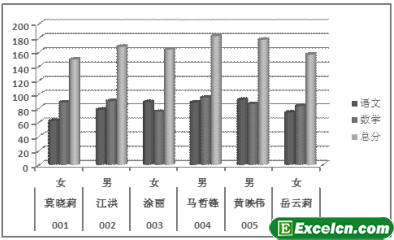
圖1
2、條形圖
條形圖用于比較不連續的無關對象的差別情況,它淡化數值項隨時間的變化,突出數值項之間的比較。條形圖中的分類位于縱軸,數值位于橫軸,如圖2所示。

圖2
3、折線圖
折線圖用于顯示某個時期內的數據在相等時間間隔內的變化趨勢。折線圖與面積圖相似,但它更強調變化率,而不是變化量,如圖3所示。
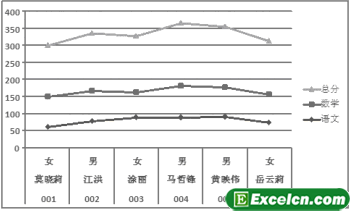
圖3
4、餅圖
餅圖用于顯示數據系列中每一項占該系列數值總和的比例關系,它通常只包含一個數據系列。用于強調重要的元素。這對突出某個很重要的項目中的數據是十分有用的,如圖4所示。
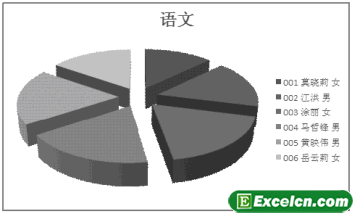
圖4
5、XY散點圖
XY散點圖既可用來比較幾個數據系列中的數值,也可將兩組數值顯示為XY坐標系中的一個系列,如圖5所示。
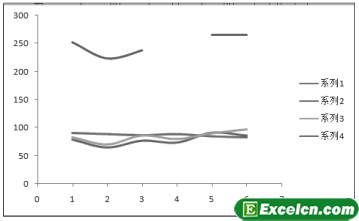
圖5
6、面積圖
面積圖強調的是變化量,而不是變化的時間和變化事,它通過曲線(即每一個數據系列所建立的曲線)下面區域的面積來顯示數據的總和、說明各部分相對于整體的變化。如圖6所示。
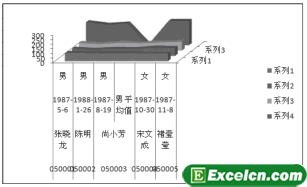
圖6
7、圓環圖
圓環圖與餅圖相似。用來顯示部分與整體的關系,與餅圖相比。圓環圖能顯示多個數據系列,而餅圖僅能顯示一個數據系列,如圖7所示。
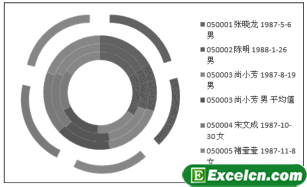
圖7
8、雷達圖
在雷達圖中。每個分類都擁有自己的數值坐標軸,這些坐標軸中的點向外輻射,并由折線將同一系列中的值連接起來。使用雷達圖可以顯示獨立的數據系列之間以及某個特定的系列與其他系列之間的關系,如圖8所示。
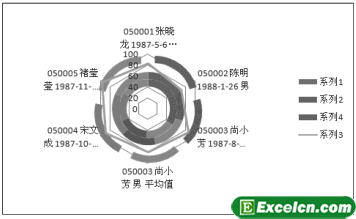
圖8
9、曲面圖
曲面圖使用不同的顏色和圖案來指示在同一取值范圍的區域,適臺在尋找兩組數據之間的最佳組合時使用,如圖9所示。
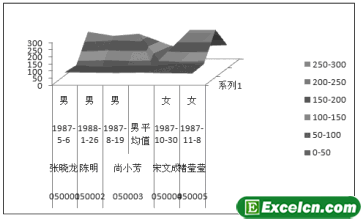
圖9
10、氣泡圖
氣泡圖是一種特殊類型的XY散點圖。數據標記的大小標示出數據組中第三個變量的值;在組織數據時,可將X值放置于一行或一列中,在相鄰的行或列中輸入相關的Y值和氣泡大小,如圖10所示。
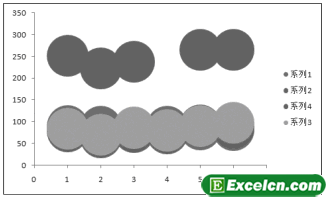
圖10
11、 股價圖
股價圖經常用來描繪股票的價格走勢,也可用于科學數據,如隨溫度變化的數據。生成股價圖時,必須以正確的順序組織數據,其中,計算成交量的股價圖有兩個數值標軸, 一個代表成交量,另一個代表股票價格,在股價圖中可以包含成交量。
12、圓柱、圓錐和棱錐圖
圓柱、圓錐和棱錐圖可以使三維柱形圖和條形圖產生很好的效果。
以上就是為大家展示的Excel2003的圖表類型,每個圖表類型有每一個的特色,在不同的Excel工作表使用不一樣的圖表類型,使用Excel圖表讓數據分析更加醒目和明確。
以上就是Excel2003的圖表類型 excel圖表類型全部內容了,希望大家看完有所啟發,對自己的工作生活有所幫助,想要了解更多跟Excel2003的圖表類型 excel圖表類型請關注我們文章營銷官網!
推薦閱讀
更改excel圖表類型的方法 excel圖表類型 | 文軍營銷更改excel圖表類型的方法如下: 1、我們首選需要點擊選擇一下excel工作表上的圖表,然后單擊設計選項卡下類型組中的更改圖表類型按鈕,如圖1所示。 圖1 2、在彈出的更改圖表類型對話框,我們單擊柱形圖或者其他的我們需要更改的圖表類型,在右側柱形圖選項區中選擇簇狀圓柱圖選項,然后單擊確定按鈕,如圖2所示。 圖2 3、然...excel圖表中設置繪圖區樣式 excel圖表樣式 | 文軍營銷1、打開excel工作表以后,我們選中繪圖區,在繪圖區的空白處單擊鼠標右鍵,在彈出的快捷菜單中選擇設置繪圖區格式選項,如圖1所示。 圖1 2、彈出設置繪圖區格式對話框,切換到填充選項卡,選中漸變單選按鈕,單擊預設顏色下拉按鈕,在彈出的下拉面板中選擇薄霧濃云選項(大家可以根據自己的喜歡選擇,這里我只是做一個excel圖表實...excel圖表進行位置固定 excel圖表位置設置 | 文軍營銷在Excel中,很多時候需要把excel圖表進行位置固定,但是很多人可能不知道從哪里人手,這時候我們就需要在excel的圖表工具|格式選項卡中,單擊大小功能組右下角的按鈕,如圖1所示,打開大小和屬性對話框,在該對話框的屬性選項卡中選擇大小和位置均固定單選按鈕,如圖2所示。 圖1 圖2 很多時候我們都需要對excel圖表進行位置固...excel中的圖表類型 excel的圖表類型 | 文軍營銷在Exce12007 中自帶有各種圖表,如柱形圖、折線圖、餅圖、條形圖等,各種類型的圖表都有各自適用的場合,下面將為大家一一介紹excel中的圖表類型。 1、柱形圖是顯示某段時間內數據的變化成數據之間比較的圖表。柱形圖包含二維柱形圖、三維柱形圖、圓柱圖、圓錐圖和棱錐圖等形式,每個類型下又包含很多種圖表,下圖為柱形...excel圖表的各種應用方法 excel圖表高級應用 | 文軍營銷Excel為我們提供了多種類型的專業統計圖表。 主要有柱形圖、 條形圖、餅圖、圓環圖、折線圖、面積圖、XY(散點圖) 、氣泡圖和曲面圖等類型,excel圖表的各種應用方法和使用情況都不一樣。 1、柱形圖也稱作直方圖,是用戶經常使用的一種excel圖表類型。通常用來描述不同時期數據的變化情況或是描述不同類別數據(稱作分...給excel圖表坐標軸添加單位 excel圖表坐標軸單位 | 文軍營銷excel圖表默認的情況下,生成的圖表坐標軸上是沒有單位的,這樣我們在讀取數據的時候就不是很方便,今天我們就來解決下這個問題,給excel圖表坐標軸添加單位。 1、選中excel圖表,切換到【布局】選項卡,在【坐標軸】 組中單擊 【坐標軸】下拉按鈕,執行【主要橫坐標軸】 | 【顯示千單位坐標軸】命令。