

 400-685-0732(7x24小時)
 關注文軍
關注文軍


驗證碼
獲取驗證碼
在制作word文檔的過程當中,有時避免不了需要插入大量的表格,本來把excel表格導入word是一件簡單的事,可是在實際操作上卻沒有那么理想,那么怎么把excel表格導入word當中呢?今天小編就來介紹一個比較簡單的方法吧。
怎么把excel表格導入word——excel表格導入word的操作步驟
首先,在excel中操作好我們的目的表格,即使在excel表格中,制表,輸入數據,對數據進行相關操作。完成該操作之后,選定我們所要的表格內容,進行復制,只要選擇【Ctrl+C】如圖所示。
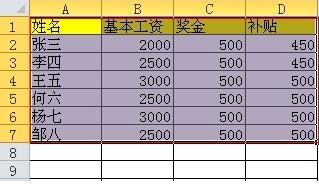
其次,切換到word中,在菜單欄中找到,【文件】–【粘貼】–【選擇性粘貼】。之后會跳出一個【選擇性粘貼】對話框,在該界面中,選擇【粘貼】選項,然后再選擇【MicrosoftExcel工作表對象】。最后單擊【確定】。
最后,上一個效果圖,在word中的表格是不是和在excel表格中的一模一樣呢。
把excel表格導入word顯示不全怎么辦
需要理解的是,word受版面的限制,只能在僅有的空間(Word)下顯示表格,則方法也是建立在此基礎上,讓表格完全的顯示出來。
【修改顯示方式】
對于僅僅是出于閱讀而讓表格顯示完成,可以有以下兩個方法:
1、在word頂部的菜單欄中,找到“視圖”并單擊,點擊后在其下方找到“Web版式視圖”,可以很直觀的看到,word已經把表格,原有不可見的內容全部顯示出來了。
2、通過點擊word底部的閱讀視圖,可以更加方便的查看word內容。(word2013的閱讀模式非常的簡潔大方,推薦使用)。
以上就是怎么把一個excel表格導入word當中的所有內容,其實在導入的過程當中經常遇到的問題就是上面所說的表格顯示不全的問題,但是大家只要按照以上的步驟來操作,那么這個問題也就非常的好解決了。最后,如果大家還想了解更多的內容,歡迎關注我們文軍營銷的官網。
推薦閱讀
如何將excel表格導入word 將excel表格導入word的方法的方式是什么首先,在Excel軟件中編輯好自己的表格。然后按下圖步驟點擊“另存為” 另存格式選擇“網頁”,根據自己的需要設置所需保存的文件,并修改文件名稱,最后點擊“保存”,彈出“另存為網頁”對框,按下圖所示操作,點擊“發布” 找到你保存的網頁文件,右鍵選擇“打開方式”然后選擇“word”并確定。 打開后,不要做任何改動,...excel行列轉換 excel行列轉換如果操作 | 文軍營銷word表格實現行列轉換可以借助Excel來實現,首先要在Word中右擊表格左上角的十字標全選整個表格,然后執行右鍵菜單中的“復制”命令。接下來打開Excel,在任意單元格處點擊鼠標右鍵,選擇“選擇性粘貼→文本”命令,將Word表格粘貼到Excel中,然后再按照Excel行列轉換的方法轉換即可。 官網。在Excel2007中會自動插入分頁符 word2007刪除分頁符 | 文軍營銷如果需要打印的內容不止一頁,在Excel2007中會自動插入分頁符,將工作表分成多頁。這些分頁符的位置取決于紙張的大小和頁邊距的設置,也可以手動插入分頁符來定義每頁的內容。 1、在通訊費用報銷工作表中切換到【視圖】選項卡,在【工作簿視圖】組中單擊【分頁預覽】按鈕 。 2、將光標置于 G 列與 H 列之間分頁符上,...在excel中可以插入Word文檔 excel中鏈接word文檔 | 文軍營銷1、我們在excel文檔中,使用插入菜單中的對象選項; 2、在彈出的對象對話框中選擇由文件創建標簽,然后點擊瀏覽按鈕選擇一個需要插入的Word文檔,最后勾選顯示為圖標,單擊確定以后就可以看到在excel文檔中有一個Word圖標了,我們只需要單擊這個圖標就可以打開Word文檔,來編輯了。excel如何把一個單元格分成兩個 excel單元格拆分為二行 | 文軍營銷1、以下面這個表格為例,同一單元格中包含姓名和數字,現在要將其拆分成兩個單元格。前面說過excel中沒有直接拆分最小單元格功能,所以借助word操作。 圖1 2、將上面excel中的表格復制到word中。 圖2 3、點擊word菜單插入——表格——繪制表格 圖3 4、鼠標變成畫筆時,將表格要分開的地方劃分即可。excel單元格怎么換行 常見的excel單元格換行的方法 | 文軍營銷excel單元格怎么換行--詳細操作的方法 方法一、假如可以通過拖放的方式,增加單元格的寬度,我們可以通過這種方法。找到要換行的單元格,雙擊單元格,確認光標在單元格內要換行的位置,按住“ALT”的同時再回車,就不會跳到下一個單元格了,只是在本單元格中進行換行。