

 400-685-0732(7x24小時)
 關(guān)注文軍


驗證碼
獲取驗證碼
對excel單元格設置邊框 excel設置單元格邊框,近日有關(guān)BAT的新聞太多,大家是不是都目不暇接了?不要留戀,還是默默的學點技術(shù)吧,比如“excel設置單元格邊框”這一干貨技術(shù)是對excel單元格設置邊框 excel設置單元格邊框來實現(xiàn)這一技術(shù),快跟小編來了解一下這個實用技能吧~
在Excel中單元格的邊框是為方便用戶存放數(shù)據(jù)而設計的,是不能將其打印出來的,若想要將單元格邊框和數(shù)據(jù)一起打印出來,需要對excel單元格設置邊框。
1、我們隨便打開一個excel表格,然后選中需要添加邊框的單元格區(qū)域單擊右鍵,在彈出的快捷菜單中選擇設置單元格格式選項,如圖1所示。
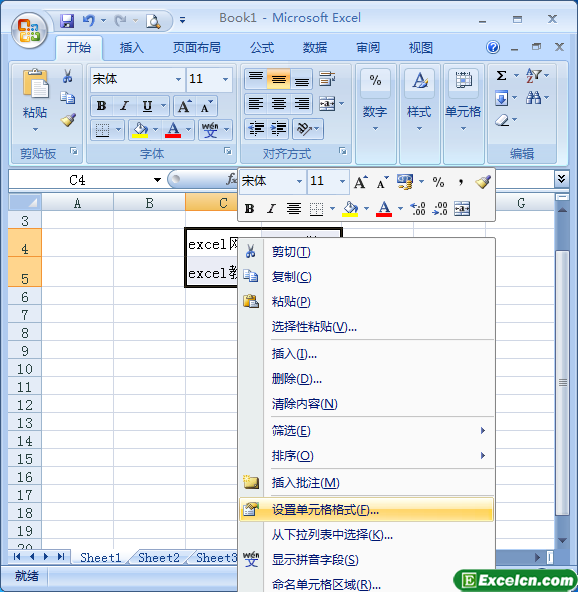
圖1
2、在彈出的設置單元格格式對話框,切換到邊框選項卡,在線條選項區(qū)中選擇需要的線條樣式,單擊顏色下拉列表框右側(cè)的下拉按鈕,在彈出的顏色面板中選擇綠色,如圖2所示。
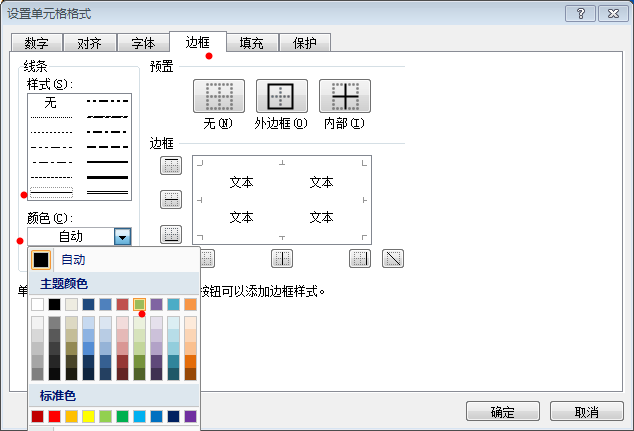
圖2
3、單擊預置選項區(qū)中的外邊框按鈕和內(nèi)部按鈕,此時即可在邊框預覽區(qū)中查看設置邊框的效果,單擊確定按鈕,如圖3所示。
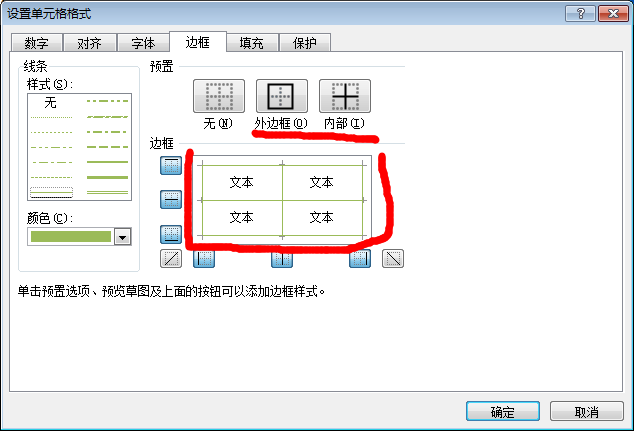
圖3
4、最后,我們返回excel工作表,就可以看到剛才我們設置的邊框了,如圖4所示。

圖4
很多同學都在問我,為什么用excel做表格,打印的時候沒有邊框,根據(jù)這節(jié)是不是你已經(jīng)學會了對excel單元格設置邊框了,設置過邊框以后你在打印試試,是不是有邊框了。
以上就是對excel單元格設置邊框 excel設置單元格邊框全部內(nèi)容了,希望大家看完有所啟發(fā),對自己的工作生活有所幫助,想要了解更多跟對excel單元格設置邊框 excel設置單元格邊框請關(guān)注我們文章營銷官網(wǎng)!
推薦閱讀
設置excel表格的邊框和底紋 excel設置邊框和底紋 | 文軍營銷1、選擇A2:F16單元格區(qū)域,按快捷鍵【Ctrl+l】彈出單元格格式對話框,切換到邊框選項卡,在右側(cè)線條選項組中的樣式列表框中選擇粗實線,然后單擊邊框選項組中預覽圖的上邊框位置。用同樣方法為下邊框位置添加雙線條。 圖1 2、在線條選項組中的樣式列表框中選擇普通實線,然后單擊顏色下拉列表框右側(cè)的下三角按鈕,在彈出的顏色列表中選擇灰色- 50%顏色塊。 圖2 3設置Excel單元格的邊框 excel單元格邊框消失 | 文軍營銷1、選定要添加邊框的單元格區(qū)域。 2、單擊格式工具欄中的邊框下拉按鈕,在彈出的選項板中選擇所有框線選項,如圖1所示,結(jié)果如圖2所示。 圖1 圖2 使用菜單命令給Excel單元格添加邊框 如果想改變線條的樣式、顏色等其他格式,則可單擊格式——單元格命令,使用單元格格式對話框中的邊框選項卡進行相應設置,如圖3所示。 ...excel合并單元格快捷鍵 excel合并單元格怎么操作 | 文軍營銷1新建一個EXCEL表格,方法是在電腦桌面空白處單擊鼠標右鍵,點擊“新建”按鈕,在彈出的選項中選擇EXCEL工作表。 2新建好新的工作表之后點擊表格圖標進入表格頁面。里面包括我們常用到的工具菜單欄,需要在其中輸入各種數(shù)據(jù)的單元格,一個個的工作簿,這些都是我們操作EXCEL表格時常用到的。 3數(shù)據(jù)輸入:點擊一個單元格,我們...通過NETWORKDAYS函數(shù)利用excel計算工作日天數(shù) | 文軍營銷1、在excel工作表中的A1:B8單元格區(qū)域中輸入如圖所示的文本,并設置邊框,然后選擇B2:B6單元格區(qū)域,將其單元格格式設置為2001年3月14日。 圖1 2、在B2:B6單元格區(qū)域中輸入開始日期、結(jié)束日期和公眾假日數(shù)據(jù),然后在B8單元格中輸入公式=NETWORKDAYS(B2,B3,B4:B6)。 圖2 3、在B8單元格中計算中10月份的具體工作...給excel表格添加邊框線 excel添加邊框表格 | 文軍營銷4、單擊【邊框】選區(qū)中的左側(cè)邊框。 圖2 5、設置完成后單擊【確定】按鈕。 6、在單元格區(qū)域D4:F4左側(cè)的邊框被取消。 圖3 7、選擇單元格區(qū)域 A8:F10,切換到【開始】選項卡,在【單元格】組中單擊【格式】下拉按鈕,執(zhí)行【單元格】命令。 8、彈出【設置單元格格式】對話框,單擊【邊框】標簽,在【樣式】選區(qū)中...excel表格邊框樣式 table表格邊框樣式 | 文軍營銷Deprecated: preg_replace(): The /e modifier is deprecated, use preg_replace_callback instead in /data/web/www.sysme.com.cn/wp-content/themes/busiprof/functions.php on line 409 excel表格邊框樣式 table表格邊框樣式,聽說e