

 400-685-0732(7x24小時)
 關注文軍
關注文軍


驗證碼
獲取驗證碼
顯示或隱藏需要的Excel工具欄對象 怎么顯示隱藏的工具欄,【excel助手】今天為大家分享一篇干貨知識,如何設置怎么顯示隱藏的工具欄,今天的分享角度是從工作中常用的角度談的,正如標題提到的“顯示或隱藏需要的Excel工具欄對象 怎么顯示隱藏的工具欄”快跟著小編來看看這一干貨文章吧!
為了方便用戶編輯表格,Excel 2007為用戶提供了相關的工具欄。用戶可根據編輯表格需要,隨時顯示或隱藏需要的Excel工具欄對象。
單擊視圖功能選項卡,在顯示/隱藏功能組中,設置需要顯示或隱藏的對象即可。操作如圖1所示。
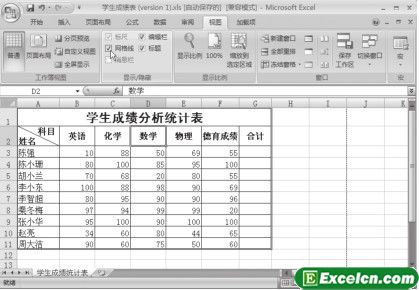
圖1
在工具欄命令前有√標記,表示已顯示出該工具欄。若單擊去掉命令前的√標記,則表示隱藏此工具欄。如圖2所示的界面就是隱藏網格線和標題工具欄后的效果。
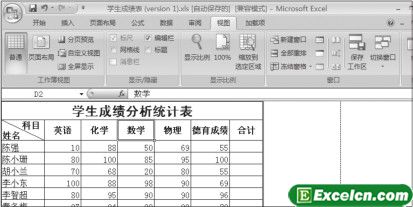
圖2
這個功能用到的還蠻多的,算一個Excel小技巧吧!
以上就是顯示或隱藏需要的Excel工具欄對象 怎么顯示隱藏的工具欄全部內容了,希望大家看完有所啟發,對自己的工作生活有所幫助,想要了解更多跟顯示或隱藏需要的Excel工具欄對象 怎么顯示隱藏的工具欄請關注我們文章營銷官網!
推薦閱讀
隱藏和顯示Excel2007功能區 Excel功能區隱藏 | 文軍營銷步驟1 右擊任意工具按鈕,彈出快捷菜單。 步驟2 單擊選擇功能區最小化命令,如圖1所示。 圖1 隱藏功能區后的效果如圖2所示。 圖2 2、顯示功能區 顯示功能區的操作步驟如下: 步驟1 右擊快速訪問工具欄或選項卡,彈出快捷菜單。 步驟2 單擊選擇功能區最小化命令,去掉√標記,如圖3所示。 圖3 這個功能,最大的用途就是可以增加Excel2007的工作區域,對有部分人用處還是...對excel工作表內容選擇顯示或隱藏 excel取消隱藏工作表 | 文軍營銷1、任意選擇一行,如選擇第2行。選擇格式一行"一隱藏命令將其隱藏。 圖1 2、任意選擇一列,如選擇E列。選擇格式一列一隱藏命令將其隱藏。仔細觀察隱藏后的效果。 圖2 3、取消隱藏E列時,選擇D列和F列,然后選擇格式一列一取消隱藏命令使其顯示。取消隱藏行的方法是選擇第1行和第3行,然后選擇格式一行一取消隱藏...隱藏和顯示excel工作表的方法 excel2016隱藏工作表 | 文軍營銷圖2 我們在格式菜單中選怎excel工作表下面的隱藏選項,就可以把excel工作表隱藏起來了,我們把常量放在單獨的excel工作表中,這樣做出的工作表中的單元格引用是不存在的工作表,別人看了以后會感覺是高人制作的,如果你遇見這種excel工作表隱藏的方法,你只要在格式菜單下取消隱藏就可以了。 以上就是隱藏和顯示excel工作表...如何徹底隱藏excel中的部分區域 excel顯示隱藏區域 | 文軍營銷選中需要隱藏內容的單元格,執行格式→單元格命令(或右擊鼠標,選設置單元格格式選項),打開單元格格式對話框,點擊保護標簽,選中其中的隱藏選項前面的復選框,確定退出。再執行工具→保護→保護工作表命令,打開保護工作表對話框,兩次輸入密碼后退出即可。 1、按住Ctrl鍵后,用鼠標在需要選中的單元格(區域)上左擊或拖拉,可...excel透視表中隱藏或顯示數據 excel數據透視表隱藏 | 文軍營銷1、在數據透視表任意位置單擊鼠標右鍵,在彈出的快捷菜單中選擇顯示字段列表選項,如圖1所示。 圖1 2、單擊行標簽區域中的產品名稱字段,在彈出的列表中選擇移動到報表篩選選項,如圖2所示。 圖2 3、此時即可看到WIFI字段已經在出現在excel工作表中,用戶可以對數據進行詳細分析,如圖3所示。Excel2003如何隱藏和顯示工作表 excel2003隱藏工作表 | 文軍營銷1、選定需要隱藏的工作表。 2、單擊格式-工作表-隱藏命令即可。 二、顯示工作表 顯示工作表的具體操作步驟如下: (1)單擊格式-工作表-取消隱藏命令,將彈出取消隱藏對話框,如圖1所示。 圖1 (2)選擇要取消隱藏的工作表,再單擊確定按鈕即可。 Excel網提醒你:Excel2003還提供了對工作表的行或列隱藏和撤銷隱藏的方...