

 400-685-0732(7x24小時)
 關注文軍
關注文軍


驗證碼
獲取驗證碼
移動或復制excel工作表 excel移動復制工作表,近日有關BAT的新聞太多,大家是不是都目不暇接了?不要留戀,還是默默的學點技術吧,比如“excel移動復制工作表”這一干貨技術是移動或復制excel工作表 excel移動復制工作表來實現這一技術,快跟小編來了解一下這個實用技能吧~
工作表的移動和復制操作基本都可以在移動或復制excel工作表對話框中完成。在工作表標簽上右擊,在彈出的快捷菜單中選擇移動或復制工作表命令或選擇編輯一移動或復制工作表命令,可彈出移動或復制工作表對話框。移動或復制操作的過程如下:
首先選擇要移動或復制的工作表,在彈出移動或復制工作表對話框的將選定excel工作表移至工作簿下拉列表框中選擇目標工作簿;在下列選定工作表之前列表框中選擇目標位置;單擊確定按鈕將工作表移動到指定位置,選擇建立副本復選框后再單擊確定按鈕即將工作表復制到指定位置。
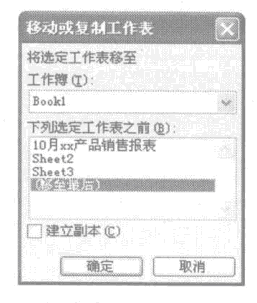
如果要在不同的工作簿之間移動或復制excel工作表,那么必須保證兩個工作簿是同時打開的,這樣才能在下拉列表框中進行選擇。
以上就是移動或復制excel工作表 excel移動復制工作表全部內容了,希望大家看完有所啟發,對自己的工作生活有所幫助,想要了解更多跟移動或復制excel工作表 excel移動復制工作表請關注我們文章營銷官網!
推薦閱讀
用鼠標拖動復制和移動excel工作表 excel拖動函數工作表 | 文軍營銷1、移動或復制同一工作簿中的工作表:在要移動的工作表標簽上按住鼠標左鍵不放并拖動,此時光標變為整形狀,當拖向其他工作表標簽時會出現指向圖表,此時釋放鼠標將工作表移動到此處。在拖動時按住【Ctrl】鍵則可復制工作表。 圖1 2、移動或復制不同工作簿中的excel工作表:首先將兩個工作簿打開(如下圖的Bookl和Book2),然后在excel中移動與復制工作表 excel怎么復制工作表 | 文軍營銷1、單擊要移動的工作表標簽Sheet1,然后按住鼠標左鍵拖動。拖動時會出現圖標和倒三角,表示將要移動到的位置。拖動到合適的位置釋放鼠標,比如在工作表標簽Sheet3 之前釋放鼠標。 圖1 2、單擊工作表標簽 Sheet1,切換到【開始】選項卡,在【單元格】組中單擊【格式】下拉按鈕,執行【移動或復制工作表】命令。 3、彈出...如何解除Excel數據保護 解除受保護的數據 | 文軍營銷查看是否有被隱藏的工作表,若菜單中有格式→工作表→取消隱藏項,則可通過此項取消隱藏的工作表。 如果在菜單中也沒有有效的取消隱藏項,仍然可能有被隱藏的工作表,這時我們可以任選一工作表右擊,在彈出菜單中選擇查看代碼,然后在左窗格中的Microsoft Excel 對象列表中選擇被隱藏的工作表,將其Visible屬性值取-1退出即...通過拖動的方法在excel中移動和復制 excel拖動復制 | 文軍營銷移動數據:選擇要移動數據的原始單元格,將鼠標光標置于所選擇單元格的邊框上,當其變成可移動形狀時按住鼠標左鍵拖動至目標單元格后釋放即可(可參考效果文件夾中的實習意向調查表2.xls)。 通過拖動的方法在excel中移動和復制數據時,如果選擇的是區域,在選擇目標單元格時可以不用選擇完整的區域,只要選擇該區域左上角的...Excel工作表移動到其他工作簿中 Excel復制工作表到新工作簿步驟1 單擊要移動的工作表的標簽,選擇工作表,然后單擊開始功能選項,再單擊單元格功能組中的格式工具按鈕,在其下拉菜單中單擊選擇移動或復制工作表命令,如圖1所示: 圖1 步驟2 單擊工作簿列表框,在下拉列表中單擊選擇要接收工作表的工作簿名稱,然后在下列選定工作表之前列表中單擊選擇工作表,確定移動過來的工作表放置...excel合并單元格快捷鍵 excel合并單元格怎么操作 | 文軍營銷1新建一個EXCEL表格,方法是在電腦桌面空白處單擊鼠標右鍵,點擊“新建”按鈕,在彈出的選項中選擇EXCEL工作表。 2新建好新的工作表之后點擊表格圖標進入表格頁面。里面包括我們常用到的工具菜單欄,需要在其中輸入各種數據的單元格,一個個的工作簿,這些都是我們操作EXCEL表格時常用到的。