

 400-685-0732(7x24小時)
 關注文軍
關注文軍


驗證碼
獲取驗證碼
Excel中快速填充數據 excel快速填充數據,聽說excel的教程在抖音很火,很多白領小朋友都在爭相學習,下面就跟小編一起學習一下excel快速填充數據的新技能吧,Excel中快速填充數據 excel快速填充數據就可以完成這一項工作,你是不是很心動,快跟小編一起來學習一下。
我們可能遇見過很多表格會存在空單元格,有的也會存在很多合并單元格。但是這些單元格的存在,盡管會使表格看起來很美觀,但在有些情況下也會影響數據的統計分析。所以,我們必須對數據區域內的空單元格以及合并單元格進行處理,所以今天我們要學的是Excel中快速填充數據。
圖1所示是從財務軟件導入到工作表的數據。其中有很多空單元格。這些空單元格的含義就是該單元格中的數據與上一個單元格相同。就像是合并單元格一樣。顯然,如果要以這個表格數據為基礎進行統計分析,就會出現嚴重的錯誤。因此,必須把這些空單元格填充為上一個單元格的數據。
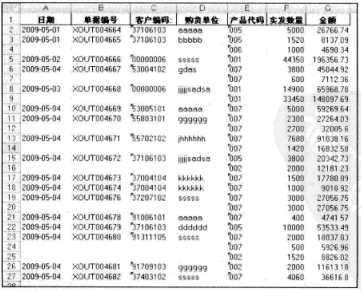
圖1
由于Excel表格中有很多空單元格。一個一個地復制單元格數據過于煩瑣。下面介紹一種非常實用的快速填充上一個單元格數據的方法。
1、選擇整個數據區域。
2、按【F5】鍵。打開定位對話框。如圖2所示。單擊定位對話框左下角的定位條件按鈕,打開定位條件對話框,選擇空值單選按鈕,如圖3所示。
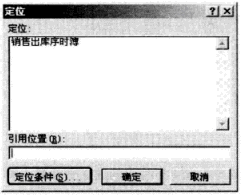
圖2
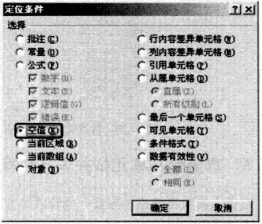
圖3
3、單擊確定按鈕,即可將數據區域內的所有空單元格選中。如圖4所示。
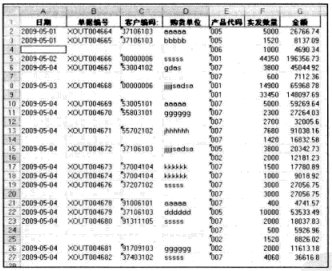
圖4
4、注意經過剛才的操作,活動單元格是A4,直接從鍵盤輸入公式=A3。然后按【ctrl+Enter】組合鍵,即可在這些空單元格中填充上一個單元格中的數據。如圖5所示。
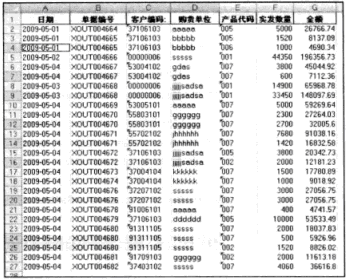
圖5
學過Excel中快速填充數據后,我們還要說明一下:【Ctrl+Enter】組合鍵是一個非常有用的組合健,利用它可以快速輸入公式,也可以快速輸入相同的數據。例如,要把工作表數據區域內所有空單元格都填充為數字0,就先利用定位條件對話框將這些空單元格選中,然后從鍵盤輸入數字0,置后接【ctrl+Enter】組合健。
以上就是Excel中快速填充數據 excel快速填充數據全部內容了,希望大家看完有所啟發,對自己的工作生活有所幫助,想要了解更多跟Excel中快速填充數據 excel快速填充數據請關注我們文章營銷官網!
推薦閱讀
excel填充序列型數據 excel長數據填充序列 | 文軍營銷1、填充相同數據 圖1 2、填充序列型數據 圖2 excel填充序列型數據時之所以先選擇兩個或以上的單元格,是因為這樣Excel才能根據起始數據的特點來自動填充有規律的數據,如等差或等比。一個Excel用戶應該善于利用自動填充來輸人數據,即使在填充較少數據時難以體會到快速填充的優勢,但在大型繁冗的數據表格中,其優勢卻是顯...excel自動填充功能輸入數據 excel表自動填充數據 | 文軍營銷一、填充相同的excel數據 打開一個excel表格,在第一行輸入excel網,然后我們將鼠標指針移動到單元格右下角,此時鼠標指針呈十字形狀,然后向下拖動,即可填充相同的數據了,如圖1、圖2所示。 圖1 圖2 二、填充有規律的數據 分別在第二列的第一行和第二行輸入1、2,然后把選中剛才輸入的1、2,將鼠標移動的第二行單...excel常用函數 辦公用的excel常用函數有哪些 | 文軍營銷6、VLOOKUP函數 VLOOKUP函數用來在表格中查找數據。 函數的語法公式是: =VLOOKUP(查找值,區域,要返回第幾列的內容,1近似匹配0精確匹配) 7、ISNUMBER函數 ISNUMBER判斷單元格中的值是否是數字,返回TRUE或FALSE。 語法結構是: =ISNUMBER(value) 8、MIN函數和MAX函數 MIN和MAX是在單元格區域中找到最大和最小的數值。以年快速填充excel日期數據 excel快速填充日期 | 文軍營銷以年快速填充excel日期數據 excel快速填充日期,前天剛學習了一個excel的新技術,叫“excel快速填充日期”授課老師對我們說,這一技術的專業全稱為“...在excel中如何以天填充日期數據 excel表日期自動填充 | 文軍營銷的時候,經常要輸入年月日這種類型的數據,如果我們需要連續輸入年月日的話,我們可以使用自動填充功能年月日,有的朋友問我在excel中如何以天填充日期數據呢,其實呢方法很簡單,我們如果要是以天填充數據的話,我們只需要在單元格中輸入數據,然后把鼠標放在單元格右下角,向下拖動就可以了,這樣就可以以天填充日期數據了...excellen是什么意思 excellen如何使用 | 文軍營銷excel中一些不常見的快捷鍵 1:神奇的快捷鍵Shortcuts 若要在某個單元格范圍內快速輸入相同的文本或公式,請執行下列步驟: 選擇要填充的單元格范圍。輸入文本或公式,但是不要按Enter鍵,而是按Ctrl+Enter。數據將顯示在您所選擇的范圍中。 2:一鍵插入日期和時間 ...