

 400-685-0732(7x24小時)
 關注文軍
關注文軍


驗證碼
獲取驗證碼
利用Microsoft Query工具可快速匯總多個工作表,這個問題是我們很多人都很困惑的一個問題,利用Microsoft Query工具可快速匯總多個工作表是我們非常常用的一個東西,也是我們工作和學習中必不可少的一個數據公式,那么具體我們要怎么做呢?下面就來看看這篇利用Microsoft Query工具可快速匯總多個工作表的文章吧!
我們在使用Excel時,所謂多個有關聯的Excel工作表數據的匯總計算,就是說每個工作表保存有不同的數據信息,但是這些工作表的數據至少有一列數據是彼此相關聯的。對多個有關聯的工作表數據進行匯總計算,就是要將這些數據信息綜合到一張工作表上,利用Microsoft Query工具可快速匯總多個工作表。
圖1所示為一個員工信息及工資數據分別保存在3個工作表中的示例工作簿。其中,工作表部門情況保存員工的工號及其所屬部門:工作表明細工資保存員工的工號及其工資明細數據;工作表個稅保存員工的編號及其個人所得稅數據。這3個工作表都有一個工號列數據。現在要求按部門將這3個工作表數據匯總到一張工作表上。以便做進一步的分析,如圖2所示。
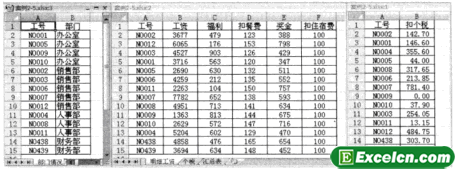
圖1
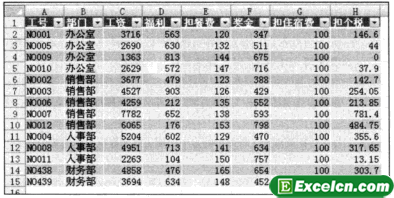
圖2
這個問題有很多方法可以解決,例如使用VLOOKUP函數等。但最簡便且效率更高的方法是利用Microsoft Query工具。下面介紹利用Microsoft Query工具快速匯總多個有關聯工作表的具體方法和步驟。
1、單擊數據選項卡,在獲取外部數據功能組中單擊自其他來源按鈕,選擇來自Microsoft Query命令,如圖3所示。
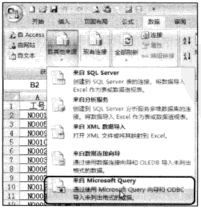
圖3
2、此時會打開選取數據源對話框,如圖4所示。
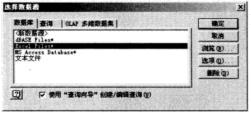
圖4
3、底部的使用‘查詢向導’創建/編輯查詢復選框,單擊確定按鈕,打開選擇工作簿對話框,從保存有當前工作簿文件的文件夾中選擇該文件,如圖5所示。
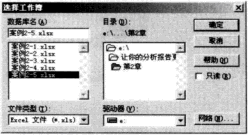
圖5
4、單擊確定按鈕。
如果是第一次使用Microsoft Query工具,在單擊確定按鈕后會彈出一個警告信息框,
如圖6所示。單擊確定按鈕,打開查詢向導一選擇列對話框,如圖7所示。

圖6
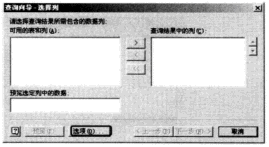
圖7
單擊選項按鈕,打開表選項對話框,選擇系統表復選框,如圖8所示。
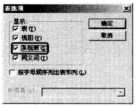
圖8
單擊確定按鈕,返回到查詢向導-選擇列對話框,在可用的表和列列表中可用看到各個工作表的名稱列表,如圖9所示。

圖9
5、從左邊可用的表和列列表中分別選擇工作表部門情況、明細工資和個稅,單擊>按鈕,將這3個工作表的所有字段添加到右側的查詢結果中的列列表框中,如圖10所示。
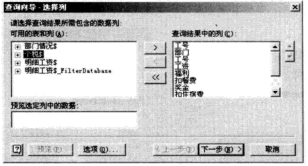
圖10
6、由于3個工作表中都有一列工號,因此查詢結果中的列列表框中出現了3個工號列,選擇多余的兩個工號例,單擊<安鈕,將其移出查詢結果中的列列表框,如圖11所示。
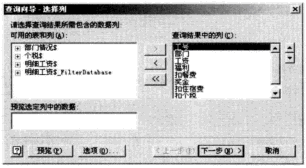
圖11
7、單擊下一步按鈕,系統會彈出一個警告信息框,告知用戶查詢向導無法繼續,需要在Microsoft Query窗口中拖動字段進行查詢,如圖12所示。

圖12
8、單擊確定按鈕,打開Microsoft Query窗口,其中包含上下兩部分,上方有3個小窗口,分別顯示3個工作表的字段列表,下方是3個工作表中全部數據的列表,如圖13所示。
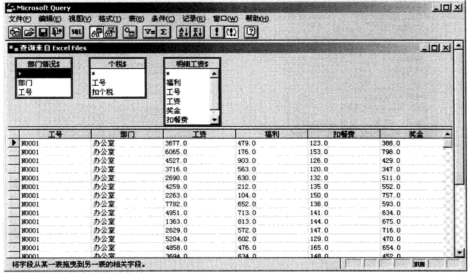
圖13
9、由于3個工作表中的記錄是以員工編號相關聯的,因此將某個工作表字段列表窗口中的字段工號拖到其他工作表字段列表窗口中的字段工號上,就將這3個工作表通過字段工號建立了連接,Microsoft Query窗口下方的查詢結果列表中就顯示出所有滿足條件的記錄,如圖14所示。
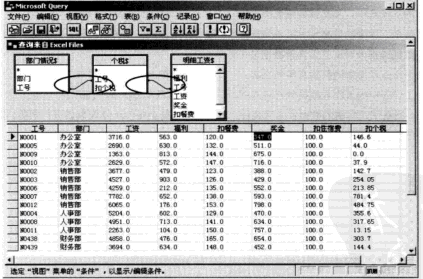
圖14
10、選擇Microsoft Query窗口中的文件-將數據返回Microsoft Office Excel命令,如圖15所示,系統就會打開導入數據對話框,如圖16所示。
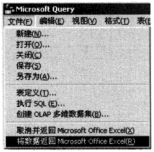
圖15
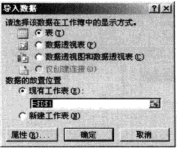
圖16
11、在導入數據對話框中選擇表單選按鈕和新建工作表單選按鈕,單擊確定按鈕,即可得到圖2所示的匯總數據。
利用Microsoft Query工具可快速匯總多個工作表,這種查詢匯總得到的數據與每個分表是動態連接的。當某個分表的數據發生變化后,在數據區域內選擇右鍵快捷菜單中的刷新數據命令,即可對匯總數據進行刷新。如果想要對這些分表數據進行匯總后再利用數據透視表進行更多分析,可以以該匯總數據為基礎制作數據透視表。
以上就是利用Microsoft Query工具可快速匯總多個工作表全部內容了,希望大家看完有所啟發,對自己的工作生活有所幫助,想要了解更多跟利用Microsoft Query工具可快速匯總多個工作表請關注我們文章營銷官網!
推薦閱讀
把數據庫中的數據制作成Excel數據透視表 | 文軍營銷但是有一個方法是通用的,這里不再介紹使用Microsoft Query工具創建數據透視表的具體方法和步驟。 圖1所示是Access教據庫銷售記錄.accdb。其中的一個數據表2010年4月中保存著2010年4月份的銷售數據,現在要以這個數據表中的數據來制作數據透視表。以便對銷售進行各種統計分析。 圖1 1、新建一個Excel工作簿。 2、單擊...excel中的查找和替換功能 excel查找替換功能 | 文軍營銷5、彈出Microsoft Office Excel 對話框,顯示替換的數目,單擊【確定】按鈕。 圖3 6、工作表中所有的李全都被替換成李廣屏。 圖4 上面我們利用了一個銷售實例的excel工作表給大家講解了excel中的查找和替換功能,針對批量替換excel工作表的內容我感覺這節非常的有用。 以上就是excel中的查找和替換功能 excel查找替換功...以文本文件中的數據制作Excel數據透視表 | 文軍營銷1、新建一個Excel工作簿。 2、單擊數據選項卡,在獲取外部數據功能組中單擊自其他來源按鈕,彈出下拉菜單,選擇來自Microsoft Query命令,如圖2所示。 圖2 3、此時會打開選擇數據源對話框,在數據庫列表中選擇<新數據源>選項,如圖3所示。 圖3 4、單擊確定按鈕,打開創建新數據源對話框,如圖4所示。 圖4 5、在請輸入...excel工作簿的常用操作 excel隱藏的工作簿 | 文軍營銷啟動Excel后,系統將默認新建的工作簿命名為 Book1,以后建立的工作簿默認名稱依次是 Book2、 Book3……一個工作簿由多個工作表組成,最多可以包含 255 個工作表,在新創建的工作簿中默認包含 3 個工作表:Sheet1、Sheet2 和 Sheet3,本節將對excel工作簿的常用操作進行介紹。excel數據透視表和數據透視圖介紹 excel表格數據透視圖 | 文軍營銷為了增強Excel的數據分析功能,不僅設計了針對工作表的圖表,也提供了面向數據庫的分類匯總的圖表功能,這就是Excel2000/XP的數據庫分析和輸出工具――數據透視表和數據透視圖。本文以ExcelXP為例,重點介紹數據透視圖的制作方法: 一、導入數據 如果數據庫的容量不太大,將它導入Excel轉換為工作表數據,可以更方便地制作圖表...如何讓excel2007語音讀出工作表內容 | 文軍營銷excel2003開始就可以自動發聲了,就是讓excel2003發出聲響,excel2007頁可以,不過也需要一些設置,看看如何讓excel2007語音讀出工作表內容。 一、配置系統語音屬性 打開控制面板,找到語音,切換到文本到語音轉換選項卡,語音選擇為Microsoft Simplified Chinese即簡體中文。你還可以調整語音的速度,單擊預聽語音按鈕來試聽以選擇不...